

- قاب آیفون
- قاب آیفون ۱۱
- قاب آیفون 11 پرو
- قاب آیفون 11 پرو مکس
- قاب آیفون ۱۲
- قاب آیفون 12 پرو
- قاب آیفون 12 پرو مکس
- قاب آیفون ۱۳
- قاب آیفون 13 پرو
- قاب آیفون 13 پرو مکس
- قاب آیفون 14
- قاب آیفون 14 پرو
- قاب آیفون 14 پرو مکس
- قاب آیفون 15
- قاب آیفون 15 پرو
- قاب آیفون 15 پرو مکس
- قاب آیفون 16
- قاب آیفون 16 پرو
- قاب آیفون 16 پرو مکس
- قاب آیفون x
- قاب گوشی سامسونگ
- قاب گوشی شیائومی
- POCO M3
- POCO M3 PRO
- POCO M4 PRO
- POCO X3
- POCO X4 PRO
- POCO X5 PRO
- POCO X6
- REDMI NOTE 10
- REDMI NOTE 10 PRO
- REDMI NOTE 11
- REDMI NOTE 11 PRO
- REDMI NOTE 11 PRO PLUS
- REDMI NOTE 11s
- REDMI NOTE 12 4G
- REDMI NOTE 12 5G
- REDMI NOTE 12 PRO 4G
- REDMI NOTE 12 PRO 5G
- REDMI NOTE 12s
- REDMI NOTE 13 4G
- REDMI NOTE 13 PRO 4G
- REDMI NOTE 13 PRO 5G
- REDMI NOTE 8
- REDMI NOTE 8 PRO
- REDMI NOTE 8t
- REDMI NOTE 9
- REDMI NOTE 9 PRO
- REDMI NOTE 9s
وبلاگ

قطع شدن صدای یکی از ایرپادها، مشکلی است که بسیاری از کاربران با آن مواجه شده اند. اما نگران نباشید! در این مقاله، راهکارهای ساده و کاربردی را برای حل این مشکل ارائه خواهیم داد تا دوباره بتوانید از موسیقی خود لذت ببرید.
چرا یکی از ایرپادها کار نمیکند
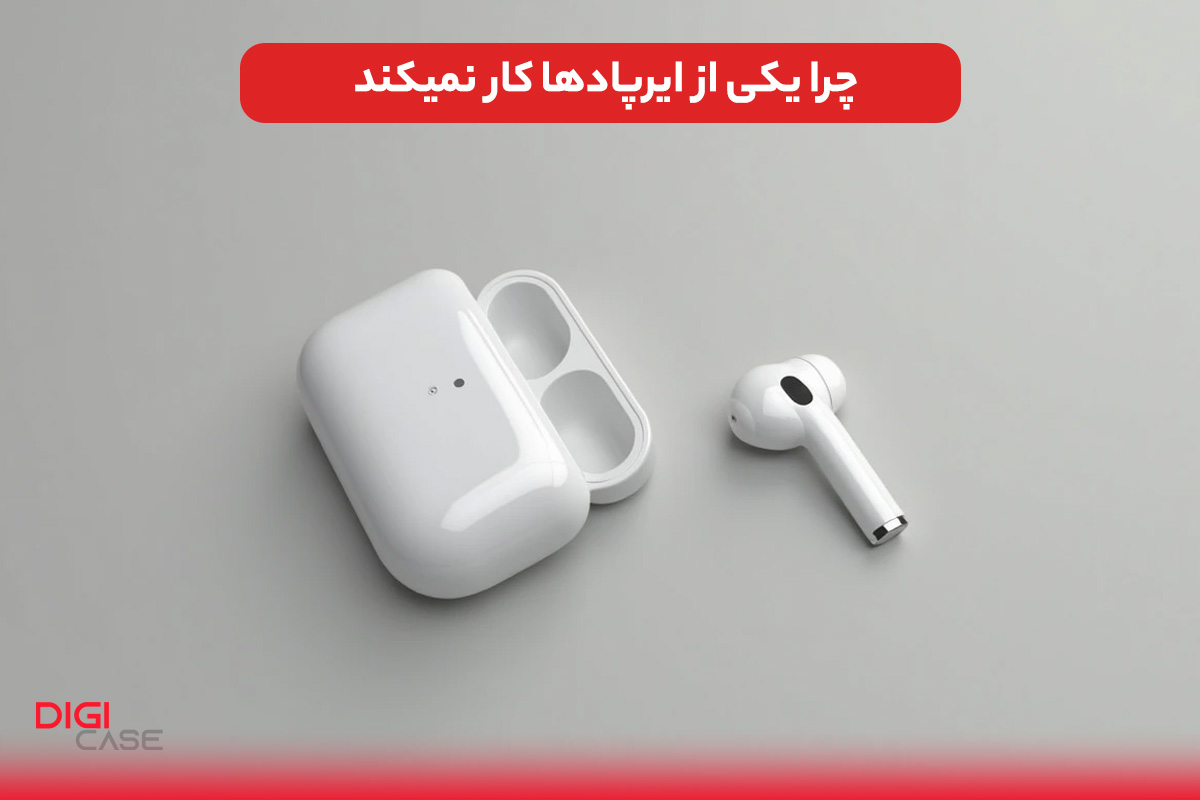
خسته شدید از اینکه یکی از ایرپادهاتون وسط آهنگ مورد علاقه ساکت بشود؟ این مشکل واقعاً رایج است و میتواند دلایل مختلفی داشته باشه. علاوه بر استفاده از ایرپاد برای تجربهای بهتر از موسیقی و تماسهای تلفنی، مراقبت از سایر لوازم الکترونیکی مثل گوشیهای هوشمند نیز اهمیت زیادی دارد. مانند قاب ایرپاد که از هدفونهای شما در برابر ضربه و آسیب محافظت میکند، قاب گوشی نیز نقش مهمی در حفظ گوشیهای هوشمند از آسیبهای روزمره ایفا میکند. قابهای گوشی در انواع مختلفی از جمله سیلیکونی، چرم و پلاستیکی عرضه میشوند و شما می توانید برای خرید بهترین قاب آیفون و قاب گوشی شیائومی به سایت دیجی کیس سر بزنید.
همچنین می توانید از مگ سیف نیز برای محافظت از گوشی استفاده کنید، اگر می خواهید بدانید قاب مگ سیف چیست و اطلاعات کاملی درمود آن داشته باشید به لینک مراجعه کنید.
در ادامه به دلایل قطع شدن صدا ایرپاد می پردازیم:
-اگر ایرپادها شارژ کافی نداشته باشند، طبیعی است که یکی از آن ها خاموش بشود.
-فاصله زیاد یا موانع فیزیکی می توانند مانع از اتصال صحیح بین گوشی و ایرپادها بشوند.
-آلودگی روی توری بلندگو می تواند مانع انتقال صدا بشود. بنابراین تمیز کردن منظم ایرپادها بسیار مهمه.
-تغییرات در تنظیمات هندزفری ممکن است بر عملکرد ایرپادها تأثیر بگذارد. بررسی و تنظیم مجدد این تنظیمات میتونه کمککننده باشه.
-اگر هیچ یک از موارد بالا مؤثر نبود، ممکن است ایرپاد شما دچار مشکل سخت افزاری شده باشه. در این صورت، مراجعه به یک مرکز خدمات مناسب میتواند راه حل خوبی باشه.
رفع مشکل قطع شدن صدای یکی از گوشی های ایرپاد
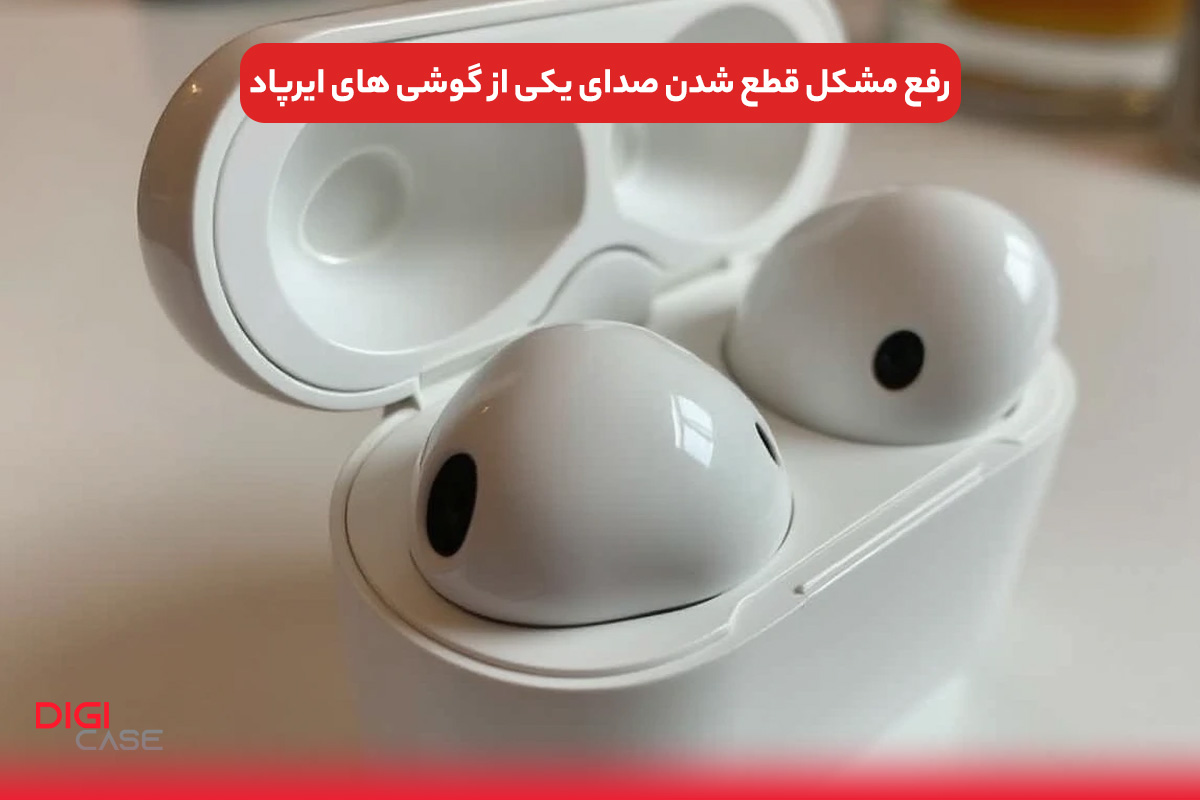
در این بخش، چند راه حل ساده و کاربردی برای رفع مشکل قطع شدن صدای یکی از گوشی های ایرپاد ارائه می دهیم که به راحتی می توانید امتحان کنید.
- شارژ کردن ایرپادها
اولین و ساده ترین گام برای حل مشکل قطع شدن صدای یکی از گوشی های ایرپاد این است که بررسی کنید آیا یکی از ایرپادها شارژ کافی دارد یا خیر. ممکن است یکی از ایرپادها به دلیل شارژ تمام شده کار نکند. برای این کار، ایرپادها را داخل کیس قرار دهید و به مدت چند دقیقه شارژ کنید. سپس دوباره امتحان کنید. اطمینان حاصل کنید که ایرپادها بهطور کامل شارژ شده اند تا از اختلال در اتصال بلوتوث جلوگیری کنید.
- خاموش و روشن کردن بلوتوث
اگر ایرپادها همچنان کار نمیکنند، یک راه ساده دیگر برای حل مشکل قطع شدن صدای یکی از گوشی های ایرپاد این است که بلوتوث گوشی یا دستگاه متصل را خاموش و دوباره روشن کنید. این کار می تواند به رفع اختلالات بلوتوثی کمک کند. گاهی اوقات، یک راه اندازی مجدد ساده می تواند مشکلات اتصال را برطرف کند.
- چک کردن تنظیمات استریو
گاهی اوقات ممکن است تنظیمات استریو یا Accessibility تغییر کرده باشد. برای اطمینان از اینکه صدا از هر دو ایرپاد پخش می شود، به تنظیمات گوشی بروید و نوار لغزنده Balance را در بخش Audio/Visual روی وسط تنظیم کنید. این کار به شما کمک می کند تا از صدای متوازن و یکسان از هر دو ایرپاد بهرهمند شوید.
- خاموش کردن بخش Optimized Battery Charge
گزینه Optimized Battery Charge میتواند در برخی موارد باعث قطع شدن صدای یکی از گوشی های ایرپاد شود. وقتی شما این گزینه رو فعال می کنید، ایرپادتون بهگونه ای برنامه ریزی میشود که وقتی به 80 درصد شارژ رسید، دیگه با سرعت قبلی شارژ نشود. به عبارت دیگه، سرعت شارژ کاهش پیدا میکند تا باتری کمتر داغ کنه و عمر بیشتری داشته باشد. برای غیرفعال سازی این گزینه، مراحل زیر را دنبال کنید:
وارد تنظیمات دستگاه شوید.
بخش بلوتوث را انتخاب نمایید.
ایرپاد خود را پیدا کرده و روی علامت i بزنید.
گزینه Optimized Battery Charge را غیرفعال کنید.
- فعال بودن گزینه تشخیص خودکار
این قابلیت بهگونه ای طراحی شده که به محض درآوردن ایرپاد از گوش، صدا را قطع کند. این ویژگی ممکن است در برخی مواقع مزاحمت ایجاد کند، به ویژه وقتی که نمی خواهید صدا قطع شود.
اولین قدم برای حل مشکل قطع شدن صدای یکی از گوشی های ایرپاد این است که به تنظیمات گوشی خود مراجعه کنید. حالا وقتش رسیده که به بخش Bluetooth بروید. در این قسمت، لیستی از دستگاه های بلوتوثی متصل به گوشی تان را مشاهده خواهید کرد. حالا روی علامت i که کنار نام ایرپاد شما قرار دارد، ضربه بزنید. این علامت به شما امکان می دهد تنظیمات مربوط به ایرپاد را مشاهده کنید. در اینجا، گزینه Automatic Ear Detection را پیدا کرده و آن را خاموش کنید. با غیرفعال کردن این قابلیت، صدا دیگر به محض درآوردن ایرپاد قطع نخواهد شد.
- به روز نبودن نرم افزار
اگر سیستم عامل گوشی شما قدیمی باشد، ممکن است با مشکلات نرم افزاری و باگ های مختلفی روبرو شوید. این باگ ها می توانند باعث قطع شدن صدای یکی از گوشی های ایرپاد و عدم اتصال صحیح آن ها با گوشی شوند. بنابراین، به روزرسانی نرم افزار یکی از مهم ترین اقداماتی است که میتوانید انجام دهید.
برای حل مشکل قطع شدن صدای یکی از گوشی های ایرپاد، گوشی خود را بردارید و به قسمت تنظیمات بروید. این اولین قدم برای حل مشکل است. در تنظیمات، به پایین بروید و گزینه General را پیدا کنید. این بخش تمام تنظیمات کلی دستگاه را شامل می شود.
حالا به دنبال گزینه Software Update بگردید و روی آن ضربه بزنید. اینجا جایی است که میتوانید آخرین نسخه های نرم افزاری را بررسی کنید. اگر به روزرسانی جدیدی وجود داشته باشد، آن را دانلود و نصب کنید. این مرحله ممکن است کمی زمان ببرد، پس صبور باشید! پس از اتمام فرآیند به روزرسانی، ایرپادها را دوباره به گوشی متصل کنید و صدای آن ها را امتحان کنید.
چگونه ایرپاد را ریست کنیم
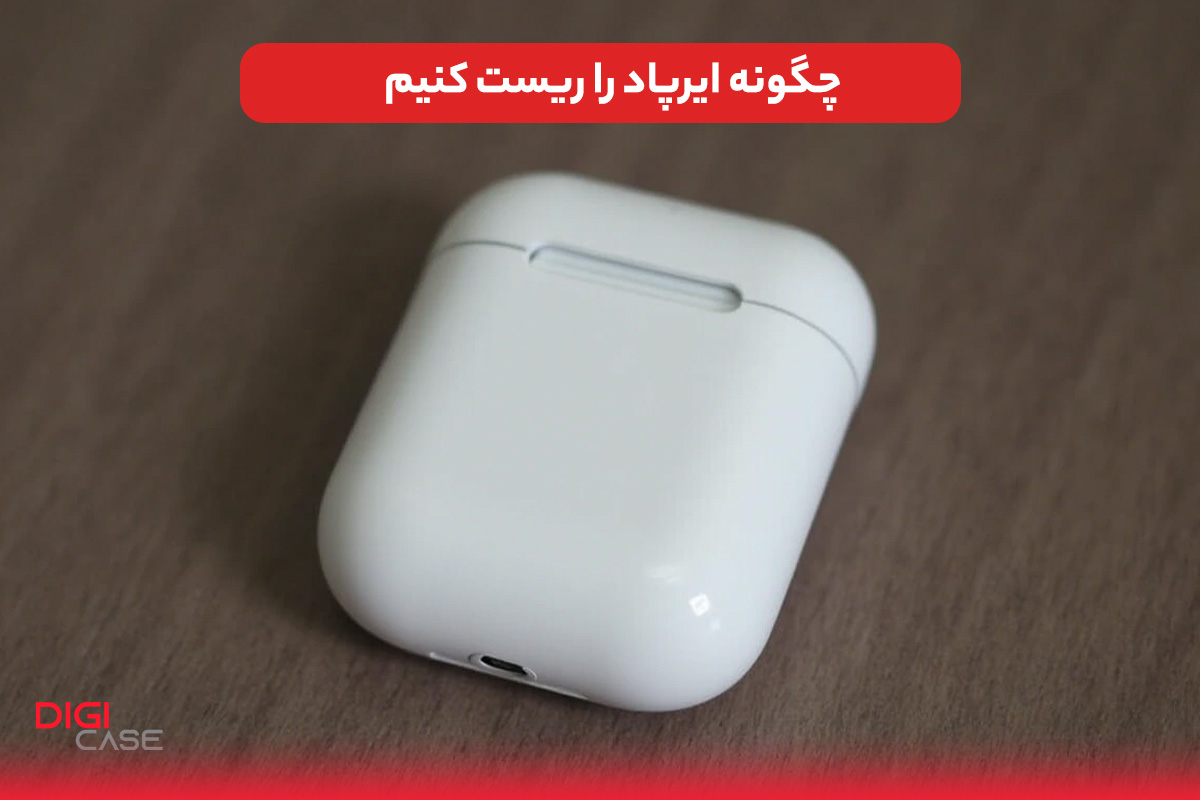
گاهی اوقات ممکن است مشکل قطع شدن صدای یکی از گوشی های ایرپاد ناشی از باگ های نرم افزاری یا مشکلات جزئی باشد که با یک ریست ساده قابل حل است. پس قبل از اینکه به فکر تعویض یا تعمیر بیفتید، بیایید ببینیم چگونه می توانیم مشکل را برطرف کنیم.
ابتدا ایرپادها را داخل کیس شارژ قرار دهید. این مرحله بسیار مهم است، چون باید ایرپادها به طور کامل در کیس قرار داشته باشند. در کیس را به مدت ۱۰ ثانیه ببندید. این کار به دستگاه کمک می کند که به حالت اولیه برگردد. اگر از AirPods Max استفاده می کنید، مراحل زیر را دنبال کنید:
دکمه Digital Crown و دکمه تنظیم نویز را روی گوشی سمت راست فشار دهید و نگه دارید. وقتی چراغ دستگاه به رنگ کهربایی چشمک زد، دست تان را از روی دکمه ها بردارید. این نشان دهنده ی این است که ایرپادهای شما ریست شده اند.
اگر بعد از ریستکردن ایرپادها هنوز هم مشکل قطع شدن صدای یکی از گوشی های ایرپاد دارید، ممکن است مشکل از گوشی یا دستگاه متصل به ایرپاد باشد. در این صورت، یک راه اندازی مجدد گوشی می تواند به حل مشکل کمک کند. گوشی را خاموش و دوباره روشن کنید تا همه چیز به حالت عادی برگردد.
جمع بندی
با انجام مراحل ساده گفته شده در این مقاله، امیدواریم دوباره بتوانید از گوش دادن به موسیقی و پادکستهای مورد علاقه تان لذت ببرید.