

- قاب آیفون
- قاب آیفون ۱۱
- قاب آیفون 11 پرو
- قاب آیفون 11 پرو مکس
- قاب آیفون ۱۲
- قاب آیفون 12 پرو
- قاب آیفون 12 پرو مکس
- قاب آیفون ۱۳
- قاب آیفون 13 پرو
- قاب آیفون 13 پرو مکس
- قاب آیفون 14
- قاب آیفون 14 پرو
- قاب آیفون 14 پرو مکس
- قاب آیفون 15
- قاب آیفون 15 پرو
- قاب آیفون 15 پرو مکس
- قاب آیفون 16
- قاب آیفون 16 پرو
- قاب آیفون 16 پرو مکس
- قاب آیفون x
- قاب گوشی سامسونگ
- قاب گوشی شیائومی
- POCO M3
- POCO M3 PRO
- POCO M4 PRO
- POCO X3
- POCO X4 PRO
- POCO X5 PRO
- POCO X6
- REDMI NOTE 10
- REDMI NOTE 10 PRO
- REDMI NOTE 11
- REDMI NOTE 11 PRO
- REDMI NOTE 11 PRO PLUS
- REDMI NOTE 11s
- REDMI NOTE 12 4G
- REDMI NOTE 12 5G
- REDMI NOTE 12 PRO 4G
- REDMI NOTE 12 PRO 5G
- REDMI NOTE 12s
- REDMI NOTE 13 4G
- REDMI NOTE 13 PRO 4G
- REDMI NOTE 13 PRO 5G
- REDMI NOTE 8
- REDMI NOTE 8 PRO
- REDMI NOTE 8t
- REDMI NOTE 9
- REDMI NOTE 9 PRO
- REDMI NOTE 9s
وبلاگ

آیا تا حالا اینجوری شده که وسط کار با لپ تاپ، به اینترنت نیاز پیدا کنید اما نت نداشته باشید؟ فعال کردن هات اسپات ایفون می تواند کلید نجات شما باشد! با چند مرحله ساده و سریع، می توانید اینترنت گوشی تان را به دیگر دستگاه ها منتقل کنید و از دنیای آنلاین بهره مند شوید. در این مقاله، به شما نشان میدهیم چگونه در کمترین زمان ممکن هات اسپات آیفون خود را فعال کنید و هیچ لحظه ای را از دست ندهید.
فعال کردن هات اسپات آیفون چگونه است؟
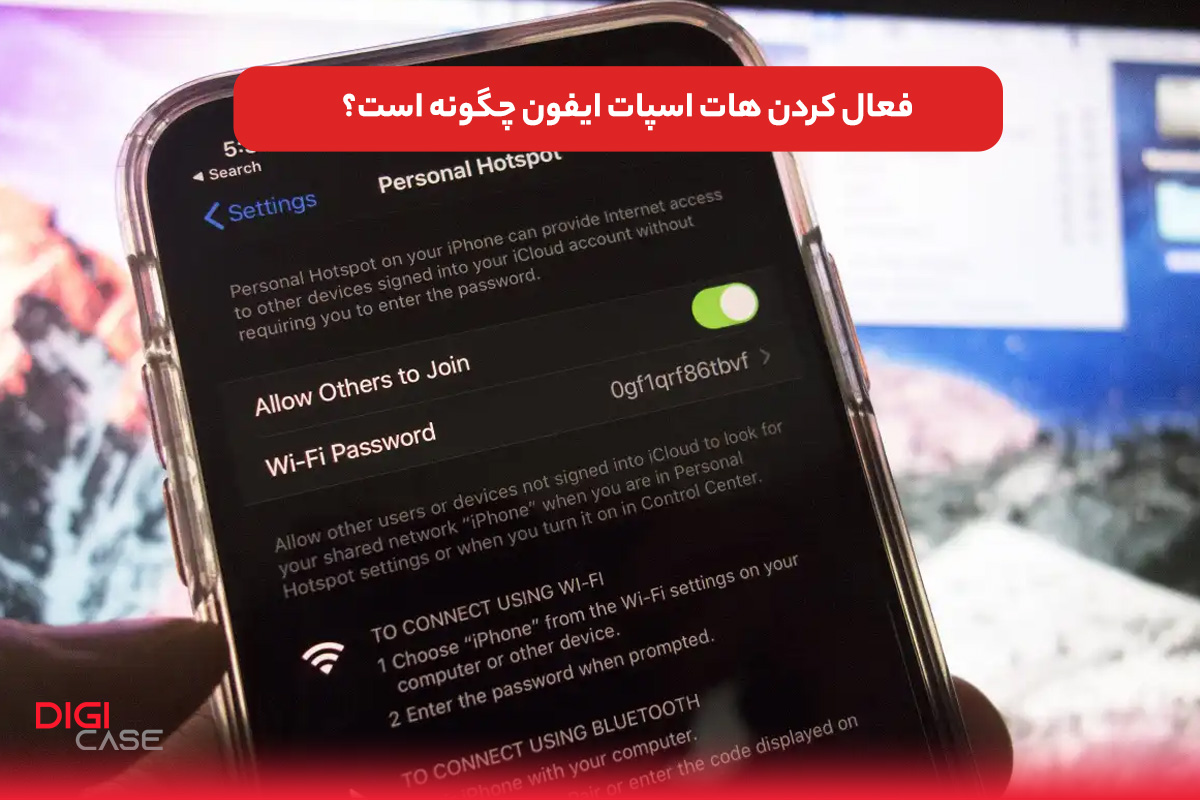
آیفون ۱۳ امکانات فوق العاده ای دارد، و یکی از کاربردی ترین آن ها قابلیت هات اسپات است. اگر تازه آیفون خریده اید و نمی دانید چگونه هات اسپات ایفون را فعال کنید، هیچ مشکلی نیست. در این بخش، تک تک مراحل را برای شما توضیح داده ایم تا به راحتی به اینترنت خود دسترسی پیدا کنید. البته قبل از هرچیزی لازم است برای محافظت از گوشی تان از قاب آیفون و یا قاب گوشی شیائومی استفاده کنید.
ابتدا به تنظیمات گوشی خود Settings بروید. در اینجا شما می توانید همه چیز را مدیریت کنید. بعد از ورود به تنظیمات، روی گزینه Cellularکلیک کنید. حالا به بخش Cellular Data Networkبروید. شاید اینجا کمی پیچیده به نظر برسد، اما شما به سمت پایین صفحه اسکرول کنید تا به بخش Personal Hotspot برسید. در قسمت APNبسته به اپراتور خود، اطلاعات زیر را وارد کنید:
– برای همراه اول mcinet
– برای ایرانسل mtnirancell
– برای رایتل RighTel
پس از وارد کردن این اطلاعات، به صفحه قبلی برگردید و روی Saveکلیک کنید. حالا که تنظیمات را انجام داده اید، گزینه هات اسپات در تنظیمات شما اضافه شده است. به راحتی می توانید به بخش Personal Hotspot بروید و آن را فعال کنید. تنها کافی است دکمه مربوطه را بزنید و گزینه Allow Others to Join را نیز فعال کنید. با این کار، دوستان و خانواده تان می توانند به اینترنت شما متصل شوند. در این قسمت سعی کنید به تنظیمات آیکلود دست نزنید اگر میخواهید بدانید آیکلود چیست به لینک مراجعه کنید.
فعال کردن هات اسپات آیفون 13
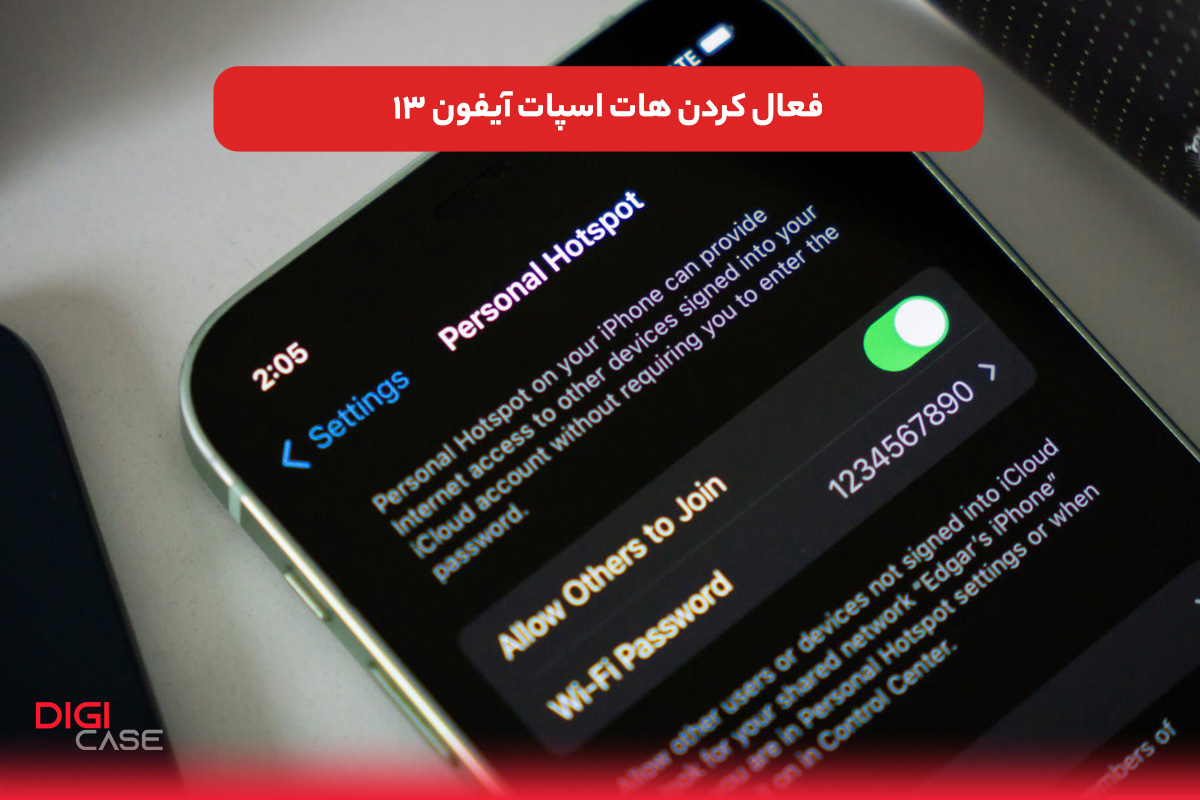
اولین مرحله، وارد شدن به تنظیمات گوشی Settings است. پس از آن، روی گزینه Cellularضربه بزنید. اینجا جایی است که می توانید مدیریت اینترنت همراه خود را انجام دهید. حالا به بخش Personal Hotspot بروید و آن را فعال کنید. در این مرحله، از شما خواسته می شود تا یک رمز عبور برای Wi-Fi تنظیم کنید. بعد از وارد کردن رمز عبور، روی Doneکلیک کنید. سپس به قسمت Allow Others to Join بروید و آن را فعال کنید. این گزینه به دیگران اجازه می دهد که به هات اسپات شما متصل شوند. به همین سادگی.
اگر قصد دارید آیپد یا لپ تاپ خود را به هات اسپات متصل کنید، کافی است نام هات اسپات خود را در لیست Wi-Fi جستجو کنید و سپس رمز عبوری که تنظیم کرده اید را وارد کنید. حالا می توانید از اینترنت گوشی تان لذت ببرید
هات اسپات در آیفون میتواند باعث قطع شدن صدای یکی از گوشی های ایرپاد شود، زیرا استفاده از اینترنت موبایل و اتصالات بلوتوث همزمان ممکن است به تداخل سیگنالها منجر شود.
چرا هات اسپات آیفون وصل نمیشود؟
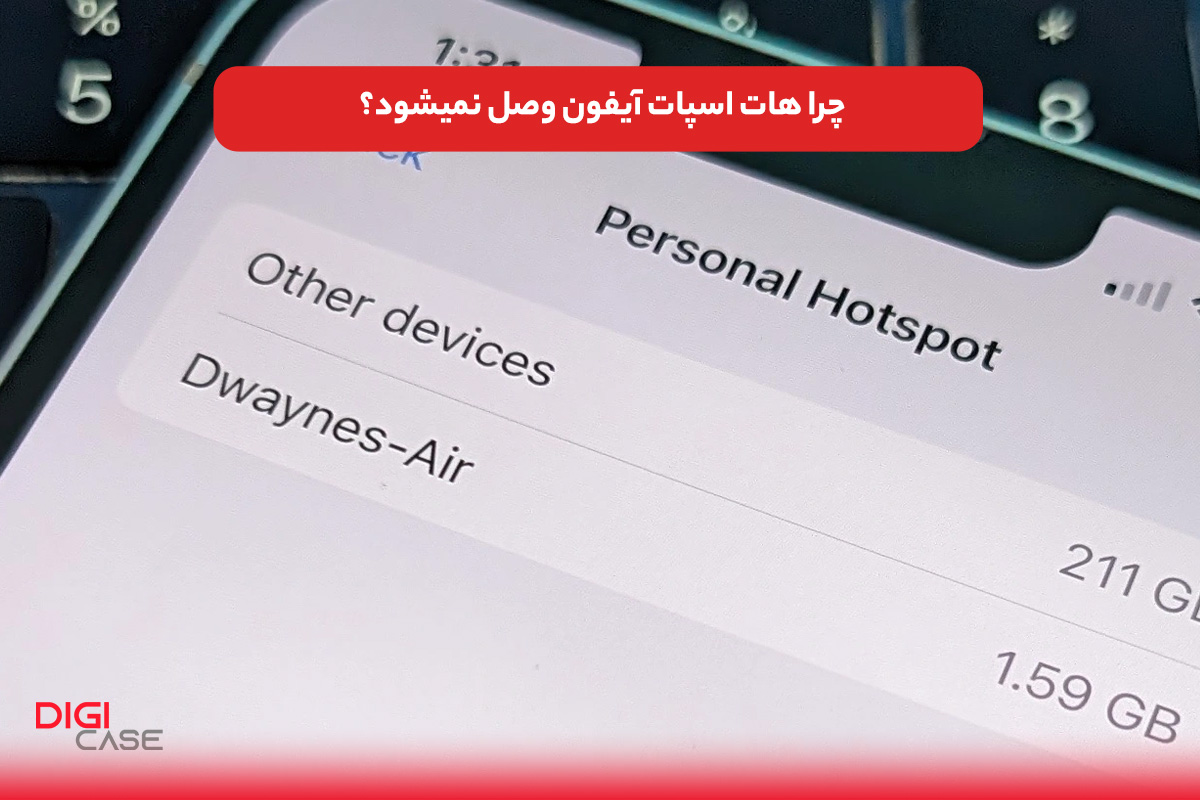
هات اسپات کردن یا به اشتراک گذاری اینترنت از گوشی، یکی از قابلیت های بسیار مفید است که به شما اجازه می دهد اینترنت خود را با دیگران به اشتراک بگذارید. اما گاهی اوقات ممکن است با مشکلاتی در این زمینه مواجه شوید. در این بخش، به شما نکات ساده و کاربردی برای حل این مشکلات خواهیم گفت.
- فعالسازی صحیح هات اسپات
تخسین گام برای استفاده از هات اسپات، اطمینان از فعال بودن آن است. برای این کار، به تنظیمات گوشی خود بروید و مطمئن شوید که گزینه های Mobile Dataو Personal Hotspotروشن هستند. همچنین، فراموش نکنید که گزینه Allow Others to Joinرا نیز فعال کنید. این کار به دستگاه های دیگر اجازه می دهد که به هات اسپات شما متصل شوند.
- عدم قفل کردن گوشی
پس از فعال کردن هات اسپات ایفون، سعی کنید گوشی خود را بلافاصله قفل نکنید. اجازه دهید نمایشگر کمی روشن بماند تا اتصال دستگاه های دیگر به هات اسپات برقرار شود. این نکته ساده می تواند به شما کمک کند تا تجربه بهتری از اشتراک گذاری اینترنت داشته باشید.
- بررسی بسته اینترنت
یکی دیگر از نکات مهم، اطمینان از فعال بودن بسته اینترنت همراه شماست. اگر بسته شما به اتمام رسیده باشد، ها تاسپات نیز به درستی کار نخواهد کرد. در این صورت، حتماً بسته جدیدی خریداری کنید تا بتوانید بدون مشکل از هات اسپات ایفون استفاده کنید.
- بررسی تنظیمات پیشرفته
برای آیفون های جدیدتر، می توانید از گزینه های پیشرفته تری استفاده کنید. به عنوان مثال، فعال کردن اتصال به ۲.۴ گیگاهرتز می تواند پوشش وسیع تری برای دستگاه ها فراهم کند. اگرچه ممکن است سرعت اینترنت کمی کاهش یابد، اما این کار می تواند اتصال بهتری را برای دستگاه های دیگر فراهم کند
- ریستارت کردن گوشی آیفون
اگر هنوز با مشکلاتی مواجه هستید، یک روش ساده این است که گوشی خود را ریستارت کنید. این کار معمولاً مشکلات کوچک را برطرف می کند. اگر نمی خواهید گوشی را خاموش کنید، می توانید حالت هواپیما را فعال و سپس غیرفعال کنید. همچنین، خارج کردن و دوباره وارد کردن سیم کارت نیز میتواند به حل مشکل کمک کند.
- روش های جایگزین برای اتصال
اگر هات اسپات شما کار نمی کند، می توانید از روش های دیگری مانند بلوتوث یا کابل USB استفاده کنید. برای اتصال از طریق USB، ابتدا باید iTunes را روی کامپیوترتان نصب کرده باشید. سپس گوشی تان را به کامپیوتر متصل کنید و گزینه Trustرا انتخاب کنید. با این کار شما میتوانید اینترنت گوشی تان را از طریق کامپیوتر به اشتراک بگذارید.
- آپدیت کردن آیفون
گاهی اوقات، مشکلات هات اسپات ایفون ناشی از قدیمی بودن نسخه iOS شماست. برای بررسی این موضوع، به تنظیمات بروید و سپس به General و Software Updateمراجعه کنید. اگر آپدیتی موجود است، آن را نصب کنید. به روزرسانی نرم افزار می تواند بسیاری از مشکلات را حل کند و عملکرد هات اسپات شما را بهبود ببخشد، همچنین باعث بهبود تنظیمات دوربین آیفون شود.
- خروج از آیکلود
گاهی خروج از حساب iCloud شما میتواند راهی برای رفع مشکلات باشد. به تنظیماترفته و روی نام خود کلیک کنید. سپس گزینه Sign Outرا انتخاب کنید. پس از خروج، دوباره وارد حساب خود شوید و بررسی کنید که آیا هات اسپات ایفون کار میکند یا خیر. این کار می تواند به حل مشکلات اتصال کمک کند.
- ریست کردن کلی آیفون
اگر هیچ کدام از روش های بالا مؤثر واقع نشد، گزینه نهایی ریست کردن کلی آیفون است. به تنظیمات، General، Transfer or Reset iPhone، Reset، Reset All Settingsبروید. این کار تنظیمات را به حالت کارخانه برمیگرداند، بدون اینکه اطلاعات شما پاک شود. این روش در بسیاری از مواقع میتواند مشکلات اساسی را برطرف کند.
فعال کردن هات اسپات آیفون در ایرانسل
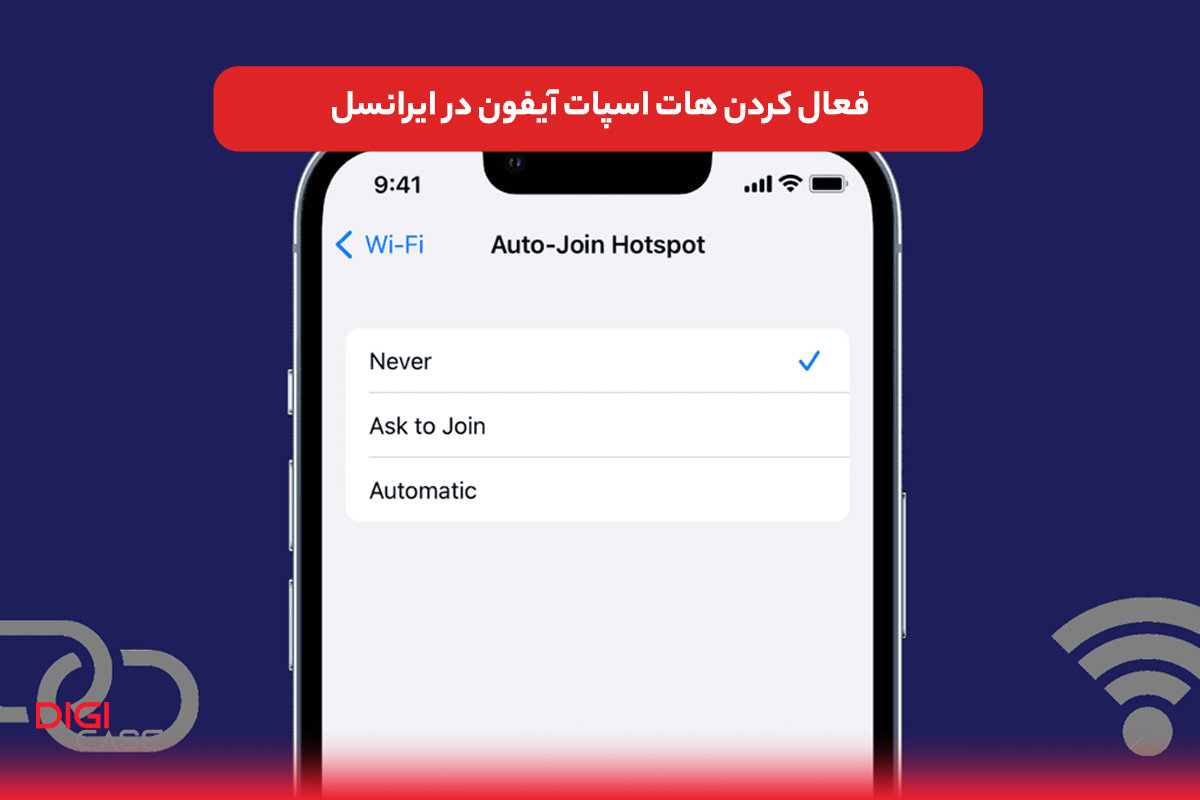
زندگی همه ما به قدری وابسته به اینترنت است که حتی یک لحظه عدم دسترسی به آن می تواند ما را دچار سردرگمی کند. بهخصوص زمانی که در میانه یک کار مهم هستید و ناگهان به اینترنت نیاز پیدا میکنید. خوشبختانه، آیفون شما می تواند به عنوان یک مودم عمل کند و اینترنت گوشی تان را با لپ تاپ، تبلت و سایر دستگاه ها به اشتراک بگذارد. اگر از اینترنت ایرانسل استفاده می کنید و می خواهید هات اسپات ایفون خود را فعال کنید، مراحلش خیلی ساده است! با ما همراه باشید تا به راحتی اینترنت خود را با سایر دستگاه ها به اشتراک بگذارید.
ابتدا به منوی Settingsیا تنظیمات گوشی خود بروید. سپس به دنبال گزینه Personal Hotspot بگردید. اگر این گزینه را نمی بینید، ممکن است نیاز باشد که ابتدا اینترنت همراهتان را فعال کنید.
در قسمت WLAN Passwordیک رمز عبور برای هات اسپات خود مشخص کنید. این رمز باید به گونه ای باشد که به راحتی به خاطر بسپارید، اما ایمن هم باشد. بعد از این که رمز عبور را وارد کردید، روی Done کلیک کنید.
حالا به منوی قبلی برگردید و گزینه Allow Others to Joinرا فعال کنید. با این کار، دیگران می توانند به اینترنت شما متصل شوند. اگر متوجه شدید که وای فای و بلوتوث خاموش هستند، کافی است روی Turn on Wi-Fi and Bluetoothکلیک کنید تا این گزینه ها روشن شوند.
به صفحه اصلی برگردید و در دستگاه های دیگر، شبکه وای فای هات اسپات شما را جستجو کنید. کافی است نام شبکه را پیدا کنید و رمز عبوری که مشخص کرده اید را وارد کنید.
فعال کردن هات اسپات آیفون در همراه اول
اگر می خواهید هاتاسپات آیفون در شبکه همراه اول را فعال کنید ، ابتدا وارد تنظیمات گوشی شوید، سپس به بخش “Cellular” یا “Mobile Data” بروید و گزینه “Personal Hotspot” را فعال کنید. بعد از آن، با وارد کردن رمز عبور دلخواه، میتوانید اینترنت گوشی خود را با دیگر دستگاهها به اشتراک بگذارید.
روش فعال کردن هات اسپات در آیفون دو سیمکارت
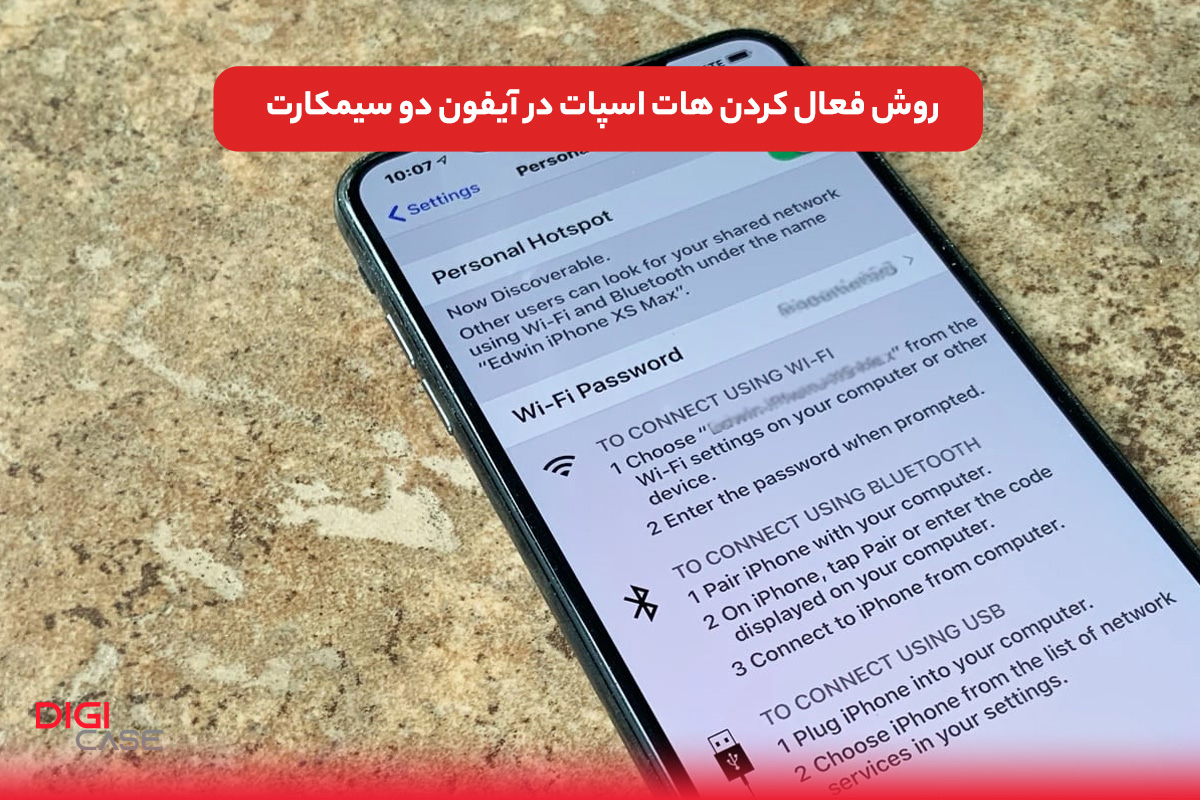
اگر شما هم از دو سیم کارت استفاده می کنید و نیاز دارید تا اینترنت یکی از آن ها را با دستگاه های دیگر به اشتراک بگذارید، این بخش مناسب شماست
-اولین کار این است که به تنظیمات گوشی خود بروید. این کار را می توانید با پیدا کردن آیکن چرخ دنده در صفحه اصلی یا منوی اپلیکیشن ها انجام دهید.
-بعد از ورود به تنظیمات، گزینه Cellularیا Mobile Data را پیدا کنید و روی آن کلیک کنید. اینجا جایی است که می توانید تنظیمات مربوط به سیمکارت ها را مدیریت کنید.
-در بخش Cellular Plansبررسی کنید که هر دو خط شما روشن باشند. این کار به شما اطمینان می دهد که هر دو سیمکارت فعال و آماده استفاده هستند.
-سپس روی یکی از خطوط ضربه بزنید و گزینه Turn on this lineرا انتخاب کنید. این کار به گوشی شما می گوید که از این خط برای فعال کردن هات اسپات استفاده کند.
-اگر از شما خواسته شد که دوباره این گزینه را انتخاب کنید، این کار را انجام دهید تا تغییرات ذخیره شود.
– به بخش Cellular Dataبرگردید و یکی از سیم کارت ها را برای استفاده به عنوان منبع اینترنت انتخاب کنید. این خط باید آن خطی باشد که اینترنت دارد.
-در نهایت، گزینه Allow Cellular Data Switchingرا روشن کنید. با این کار، گوشی شما می تواند به طور خودکار بین دو سیم کارت جابجا شود و بهترین اینترنت را برای هات اسپات ایفون فراهم کند.
جمع بندی
به یاد داشته باشید که هات اسپات ایفون به شما این امکان را می دهد تا اینترنت خود را با دیگران به اشتراک بگذارید، اما استفاده از آن ممکن است بسته اینترنتی شما را سریع تر مصرف کند. بنابراین، همیشه به میزان مصرف اینترنت خود توجه داشته باشید.